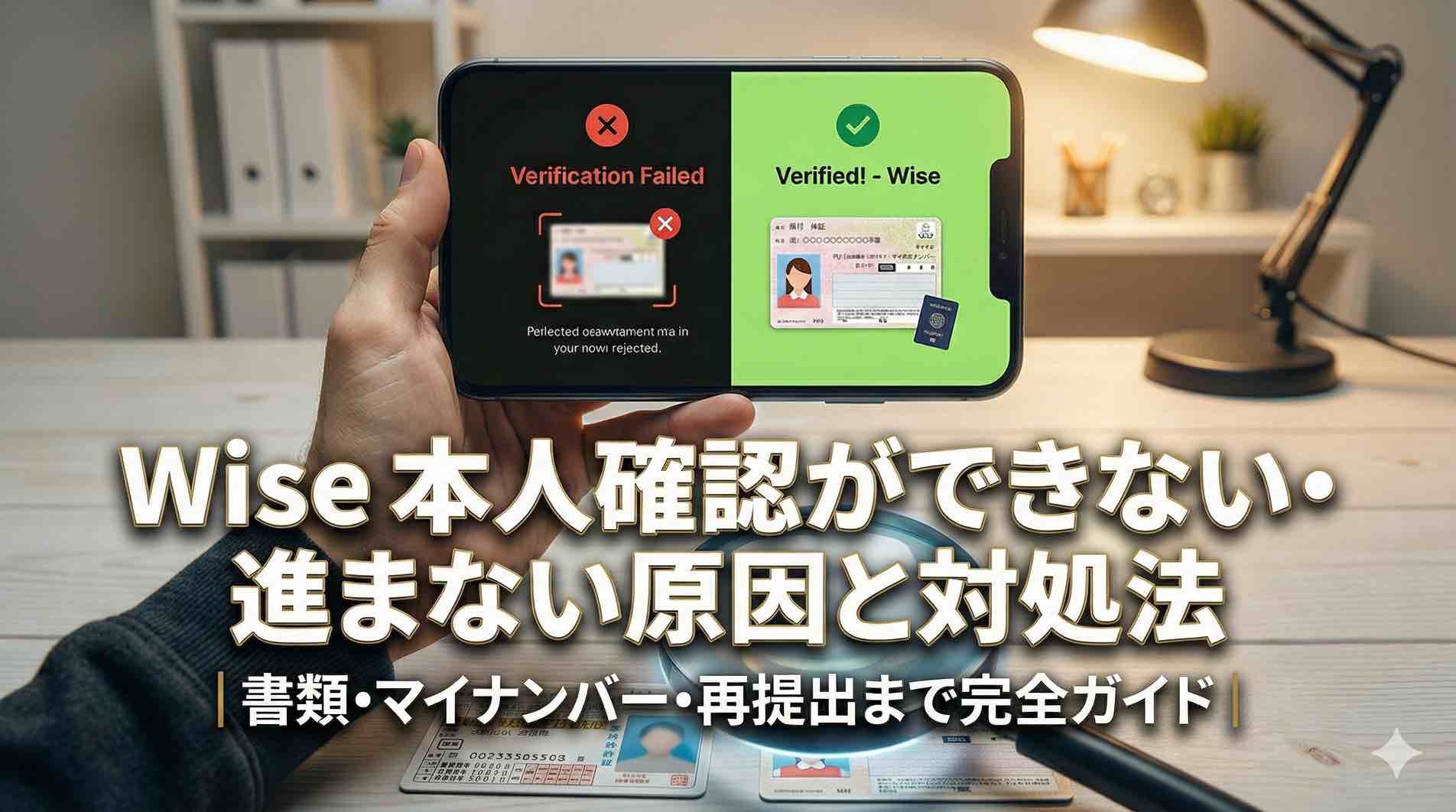
「Wise(ワイズ)の本人確認が終わらない」 「何度やっても書類がアップロードできない」 「登録エラーが出て先に進めない」
海外送金や外貨利用のために急いでいるのに、ここでつまづくと焦りますよね。
しかし、
Wiseの本人確認で止まる原因の多くは、実は「画像認証の際のミス(画質・反射・欠け)」か「登録情報(氏名・住所・生年月日)の不一致」です。
この記事では、現在進行形で「Wiseに登録できない・本人確認が進まない」トラブルを抱えている方に向けて、原因別の解決策を最短ルートで解説します。

まず確認|1分でできる「原因チェックリスト」

サポートに問い合わせる前に、まずは以下の3つをチェックしてください。
これらを直すだけで解決するケースが大半です。
✅ 登録した「名前・住所・生年月日」は書類と完全一致していますか?

日本在住の場合、写真付き身分証・マイナンバー書類・Wise登録情報の3点が、
一言一句(番地や建物名含む)完全に一致していないと審査に通りません。
※日本での本人確認では
「写真付き身分証」「マイナンバー書類」「認証コード(4桁)を書ける紙とペン」が必要になり、これらすべての情報が一致している必要があります。
✅ 撮影環境は明るいですか?
書類の文字が読める明るさが必要です。
ただし、照明の「反射」はNGです。
✅ SMS/メール設定は適切ですか?
海外からのSMS受信拒否設定や、迷惑メールフォルダを確認してください。
書類がアップロードできない・エラーが出る時
「アップロードボタンが押せない」「エラーコードが出る」といったシステム的な問題で止まる場合は、以下の通信・端末設定を見直してください。
通信環境の切り替え(Wi-Fi / 4G)
Wi-Fi環境でエラーが出る場合、一度Wi-Fiをオフにして携帯キャリア回線(4G/5G)で試してください(またはその逆)。通信回線を切り替えるだけでアップロードが通るケースが非常に多いです。
VPNをオフにする
セキュリティソフトやVPNアプリを使用していると、Wiseのセキュリティ検知に引っかかり、アップロードやアクセスが遮断されることがあります。登録作業中は必ずオフにしてください。
アプリ/ブラウザの更新
- アプリの場合: タスクキル(完全終了)をして再起動、またはアプリストアで最新版にアップデートしてください。
- ブラウザの場合: 翻訳機能や広告ブロック機能が邪魔をしている可能性があります。これらをオフにするか、Google Chromeの「シークレットモード」で試すとスムーズです。
本人確認が「進まない/終わらない」時

書類を提出したけれど「審査中」から動かない、あるいは「再提出」の通知が来た場合の対処法です。
審査中が長い:目安と待つべき時間
Wiseの本人確認は、書類提出後通常1〜2営業日が目安です。 ただし、以下の場合は追加確認が必要となり、もう少し時間がかかる傾向にあります。
- 週末や祝日を挟んでいる(営業日換算で待ちましょう)
- 高額送金を行おうとしている
- キャンペーン等で申し込みが殺到している
3営業日以上経過しても音沙汰がない場合は、一度サポートへ問い合わせることを検討してください。
再提出が必要な典型(ピンぼけ/四隅切れ/反射)
再提出になる理由のNo.1は**「画像の不鮮明さ」**です。AIによる自動判定で弾かれている可能性が高いです。
- ピンボケ: 文字がくっきり読めるか拡大して確認する。
- 四隅切れ: 書類の端が少しでも切れていたらNGです。余白を持たせて撮影してください。
- 反射(光の映り込み): 顔写真や文字の上に光が反射していると読み取れません。
自撮り(セルフィー)で落ちる原因
スマホで行う「自撮り(45度認証など)」で失敗する場合、以下を改善してください。
- 背景: 無地でシンプルな壁の前で撮る(後ろに人が写り込むとNG)。
- 装飾品: 帽子、マスク、サングラスは外す。メガネも反射するなら外す。
- 影: 顔に極端な影が落ちない明るい場所を選ぶ。
本人確認書類で落ちる(パスポート/マイナンバー/免許証)
提出する書類自体に問題があるケースです。居住地によってルールが厳密に異なります。
使える書類の考え方(国内/海外在住で変わる)
Wiseは「登録住所」によって提出できる書類が決まっています。
日本在住の場合:
- マイナンバーカード(これ1枚で完結することが多い)
- 運転免許証 + マイナンバー通知カード
※注意: 2020年2月4日以降に発行された日本のパスポート(所持人記入欄がないもの)は、住所確認ができないためWiseの本人確認書類として使用できません。必ず別の写真付き身分証を用意してください。
海外在住の場合:
- パスポート(顔写真ページ)
- 有効なビザ(在留資格証明)
- 現地の住所確認書類(公共料金の請求書など)
- ※補足: 海外在住でも「日本円(JPY)から送金」する場合などは、日本のマイナンバー書類の提出を求められることがあります。アプリ画面の指示に従ってください。
パスポートで通らない時のチェック
パスポートを使う場合、顔写真ページの下部にあるMRZ(2行の英数字コード)が指で隠れていたり、欠けていたりすると即エラーになります。ページ全体を平らにして撮影してください。
住所証明が必要なパターン
海外在住者の場合、「その国に住んでいる証明」として公共料金の請求書や銀行残高証明書のアップロードを求められることがあります。
- 発行から3ヶ月以内であること
- 氏名と登録住所が記載されていること これらが必須条件です。
アップロードのコツ
書類撮影を一発で通すコツは「暗めの背景」です。 白い書類を白い机で撮ると境界線が認識されにくいです。黒や濃い茶色のテーブル等の上で撮影すると、書類の輪郭がはっきり認識されます。
マイナンバー関連で詰まる時
日本居住者の場合、マイナンバー関連のトラブルが非常に多いです。
入力で弾かれる典型
マイナンバー(個人番号)の入力時にエラーが出る場合、「全角・半角」や「ハイフンの有無」を確認してください。基本は「半角数字のみ」で入力します。
本人情報(氏名・住所)不一致の直し方
Wiseに登録した住所と、マイナンバーカード(または通知カード)に記載された住所は完全に一致していなければなりません。 引越しをしてカードの記載変更をしていない場合、Wiseの審査は通りません。先に役所でカードの住所変更を行うか、現在住んでいる場所の記載がある別の本人確認書類を用意する必要があります。
どうしても進まない時の逃げ道
「日本に住民票はあるが、手元にマイナンバーカードがない」という場合、Wise(日本法人)の規制上、アカウント開設が非常に困難です。
- 住民票を取得してマイナンバーを確認する
- 一時帰国時にカードを発行する これらが難しい場合、Wise以外の送金手段を検討せざるを得ないケースもあります。
Wiseに登録できない(アカウント作成段階)
本人確認の前、最初のアカウント作成で止まっている場合の対処法です。
SMS認証コードが届かない
2段階認証のコードが届かない原因は以下です。
- 電話番号の入力ミス: 国番号(日本の+81など)が合っているか。最初の「0」を抜いて入力しているか(例:090→90…)。
- 海外SMSの受信拒否: キャリア設定で解除してください。
メールが届かない
- 迷惑メールフォルダ、ゴミ箱フォルダを確認。
- キャリアメール(docomo, au, softbankなど)は弾かれやすいため、Gmailなどのフリーメールでの登録を強く推奨します。
アカウント作成が途中で止まる
「次へ」ボタンが押せない等の場合、ブラウザの広告ブロック機能や翻訳機能が邪魔をしていることがあります。
これらをオフにするか、別のブラウザ(Chrome推奨)で試してください。
二重アカウント疑い(昔のTransferWise含む)
過去に「TransferWise」時代に登録したことはありませんか? Wiseは**「1人1アカウント」**が厳守です。過去のアカウントがある場合、新規登録はできません。古いアカウントにログインし、パスワードを再設定して利用してください。
最終手段|サポートに連絡する前に用意する情報

ここまで試しても解決しない場合は、サポート(カスタマーケア)に連絡しましょう。 連絡をスムーズにするために、以下の情報を事前にメモしてください。
- 会員番号(Pから始まる番号): アプリ内で確認できる場合
- どの画面で止まるか: 具体的なステップ(例:免許証の裏面撮影時)
- エラーメッセージ: 表示された文言のスクリーンショット
- 試した対策: 「アプリ再起動とWi-Fi切り替えは試しました」と伝えるとスムーズです。
Wiseへのお問い合わせ方法について
最も素早くサポートを受ける方法は、まずヘルプセンターをご確認いただくことです。ほとんどの回答はこちらでご確認いただけます。
(Wise公式サイト引用)
よくある質問(FAQ)
- Q本人確認のやり直しはできますか?
- A
アプリの指示に従ってください。
再提出が必要な場合、通常はアプリやメールに通知が届き、再アップロード画面へ進めます。もし画面が変わらず進めない場合は、サポートへ「どの画面で止まるか」「エラー表示の内容」を具体的に伝えて相談してください。
- Q本人確認にかかる時間はどれくらい?
- A
通常1〜2営業日以内です。
混雑状況や追加の確認事項がある場合は数日かかることもあります。
- Q登録できない時は何から試すべき?
- A
まずは「アプリ再起動」と「通信環境の変更(Wi-Fiオフ)」です。
いきなりアプリを削除(再インストール)するとデータが消えるリスクもあるため、まずは再起動やブラウザ版でのアクセスを試すのが安全です。
まとめ:詰まりを解消してWiseを活用しよう
Wiseの本人確認や登録トラブルは、焦らず一つずつ原因を潰せば必ず解決します。
- 通信・アプリ・入力情報の3点チェック
- 書類撮影は「明るく」「反射させず」「背景を濃く」
- どうしてもダメならサポートへ(二重アカウントに注意)
これらをクリアして、無事に登録を完了させましょう。
▼登録を最初からやり直したい方はこちら